
Bezpośrednio w przeglądarce
Bez dodatkowego oprogramowania — prześlij, skonfiguruj i rozpocznij.
Ta strona używa plików cookie (ciasteczka sesyjne, preferencyjne), aby zapewnić funkcjonalność i zapisać Twoje ustawienia. Więcej informacji w naszej Polityce prywatności i Regulaminie.

Wygeneruj obiekt 3D do pobrania z obrazu lub promptu
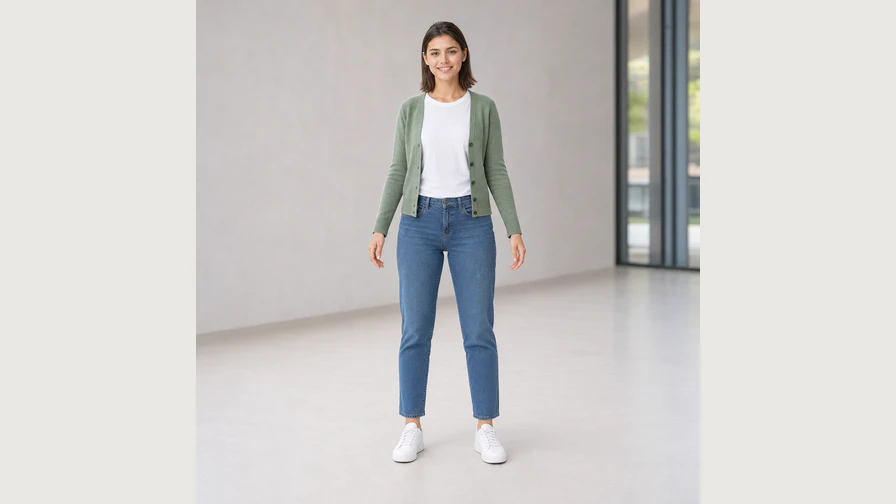
Opcjonalnie prześlij obraz lub zamiast niego użyj opisu
Prześlij obraz
Skalowanie do formatu docelowego
Alternatywa dla obrazu: użyj opisu albo obrazu, ale nie obu jednocześnie.
Utwórz darmowe konto, aby odblokować wszystkie funkcje:
Zamień obraz lub prompt w obiekt 3D do pobrania za pomocą AI. Dostosuj geometrię, liczbę wielokątów i materiały PBR do swojego projektu.
Korzystaj z Obraz na obiekt 3D bezpośrednio w przeglądarce, dopasuj dostępne opcje do projektu i sprawdź wynik przed dalszym użyciem.
Przejdź od pomysłu do gotowego wyniku w trzech prostych krokach:
Prześlij odpowiedni, najlepiej wyraźny i niezmieniony obraz źródłowy.
Wybierz model, jakość i pozostałe ustawienia odpowiednie do zastosowania.
Uruchom Obraz na obiekt 3D, sprawdź utworzony plik i w razie potrzeby dopracuj dane wejściowe.
Bez dodatkowego oprogramowania — prześlij, skonfiguruj i rozpocznij.
Dostępne parametry pomagają kontrolować jakość i końcowy rezultat.
Porównuj wyniki i zmieniaj dane lub ustawienia przed kolejną próbą.
Poznaj sekrety profesjonalnego tworzenia promptów dla generatorów obrazów AI. Od podstaw do zaawansowanych technik dla fotorealistycznych rezultatów...
Odkryj, jak AI obraz-na-wideo przekształca statyczne obrazy w dynamiczne filmy i które narzędzia i trendy dominują w 2025...