
Direkte i browseren
Ingen ekstra software – upload, indstil og start.
Denne hjemmeside bruger cookies (sessioncookies, præferencecookies) for at sikre funktionaliteten og gemme dine indstillinger. Mere info i vores Privatlivspolitik og Vilkår og betingelser.

Generer et 3D-objekt, der kan downloades, fra et billede eller en prompt
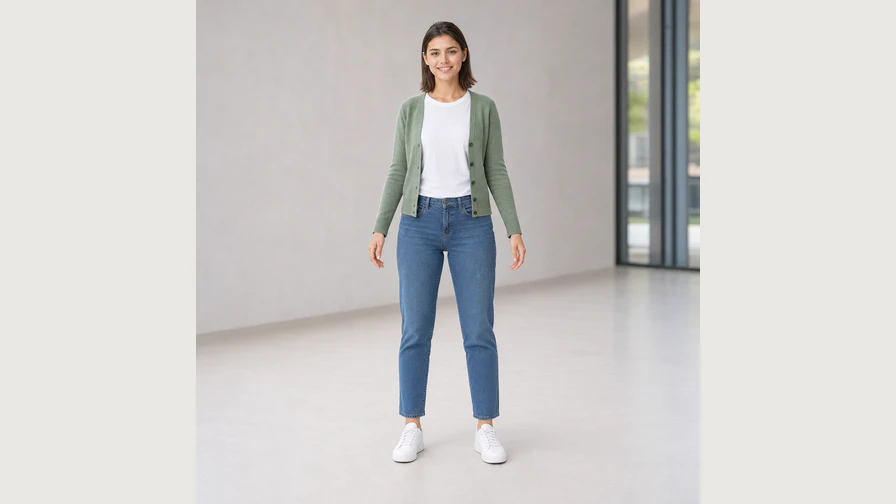
Upload eventuelt et billede, eller brug en beskrivelse i stedet
Upload billede
Skalering til målformat
Alternativ til et billede: Brug enten en beskrivelse eller et billede, ikke begge dele.
Opret en gratis konto for at låse op for alle funktioner:
Omdan et billede eller en prompt til et 3D-objekt, der kan downloades, med AI.
Brug Billede til 3D-objekt direkte i browseren, tilpas de tilgængelige muligheder til dit projekt, og gennemgå resultatet, før du bruger det videre.
Gå fra idé til færdigt resultat i tre tydelige trin:
Upload et egnet, helst skarpt og uændret kildebillede.
Vælg model, kvalitet og andre indstillinger, der passer til formålet.
Start Billede til 3D-objekt, gennemgå den oprettede fil, og finjuster input efter behov.
Ingen ekstra software – upload, indstil og start.
De tilgængelige parametre hjælper dig med at styre kvalitet og resultat.
Sammenlign resultater, og tilpas input eller indstillinger til næste forsøg.
Lær hemmelighederne bag professionel prompt-skrivning til AI-billedgeneratorer. Fra grundlæggende til avancerede teknikker for fotorealistiske resultater...
Opdag, hvordan Image-to-Video AI forvandler statiske billeder til dynamiske videoer, og hvilke værktøjer og trends der dominerer i 2025...